Automatische Erkennung des Bohrungs- / Innendurchmessertyps anhand von Farbattributen
Die Farbe, die an der Seite der Bohrung im Modell zu sehen ist, wird automatisch erkannt, und die Art der Bohrung sowie der Innendurchmesser können in meviy übernommen werden, indem sie mit dem zuvor gespeicherten Wert abgeglichen werden.

Einstellungsmethode

SCHRITT1:

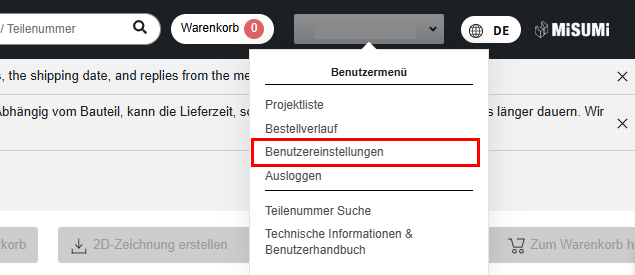
Öffnen Sie den Bildschirm „meviy Benutzereinstellungen“.

SCHRITT2:

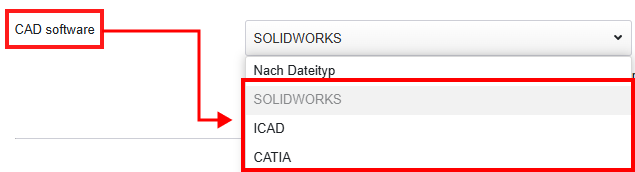
Wählen Sie im Dropdown-Menü die gewünschte CAD-Software aus.

SCHRITT3:

So erkennen Sie den Bohrungs-/Innendurchmesser-Typ: Wählen Sie im Dropdown-Menü „Automatische Erkennung des Bohrungs-/Innendurchmessertyps anhand der Farbattribute“.

SCHRITT4:

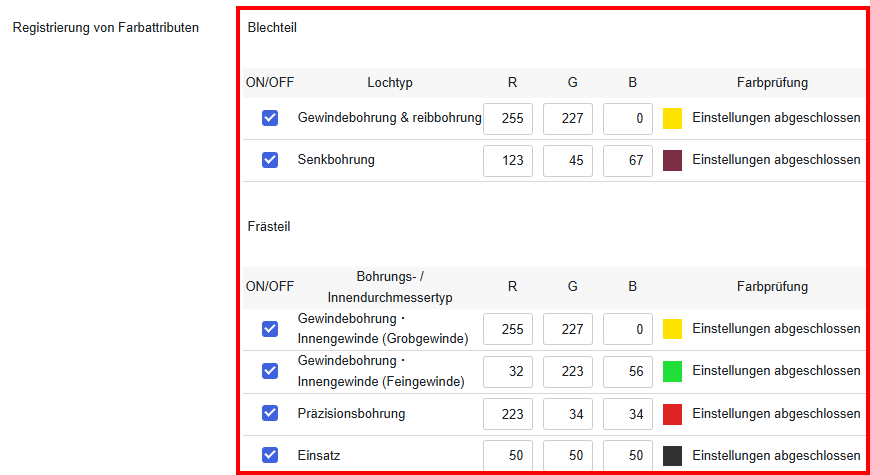
Aktivieren Sie die Option EIN/AUS für den gewünschten Bohrungs-/Innendurchmessertyps und aktivieren Sie das RGB-Eingabefeld.
Geben Sie die Werte in RGB ein.
Hinweis: RGB sollte auf einen Wert von 0~225 eingestellt werden.
ItemsDetails
1ON/OFFEs ist möglich, die Einstellung für jeden Bohrungs-/Innendurchmessertyps ein- und auszuschalten.
2Bohrungs- / InnendurchmessertypDies ist eine Liste von Bohrungs-/Innendurchmessertyps, die automatisch durch Farbattributverknüpfung erkannt werden können.
3RGBIn diesem Feld werden die Farbattribute registriert, mit einem Wert zwischen 0 und 255 für jedes RGB.
4FarbprüfungEs wird eine Meldung über den Status der RGB-Einstellungen angezeigt.

SCHRITT5:

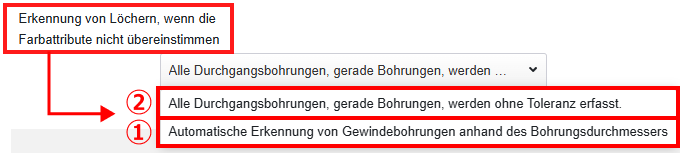
Sie können festlegen, wie der Bohrungstyp erkannt wird, wenn die Farbattribute (RGB-Werte) nicht übereinstimmen.

Wählen Sie im Dropdown-Menü Folgendes aus.

①Automatische Erkennung von Gewindebohrungen anhand des Bohrungsdurchmessers
Wenn das Farbattribut nicht verknüpft ist, wird die Gewindebohrung automatisch anhand des Bohrungsdurchmessers erkannt.
Automatische Erkennung von Gewindebohrungen anhand des Bohrungsdurchmessers
②Alle Durchgangsbohrungen, gerade Bohrungen, werden ohne Toleranz erfasst.
Wenn die Farbattribute nicht verknüpft sind, wird sie als gerade Bohrung oder als scharfe Bohrung erkannt.
Klicken Sie unten auf der Seite auf „Einstellungen speichern“.

Nach dem Hochladen der Daten:

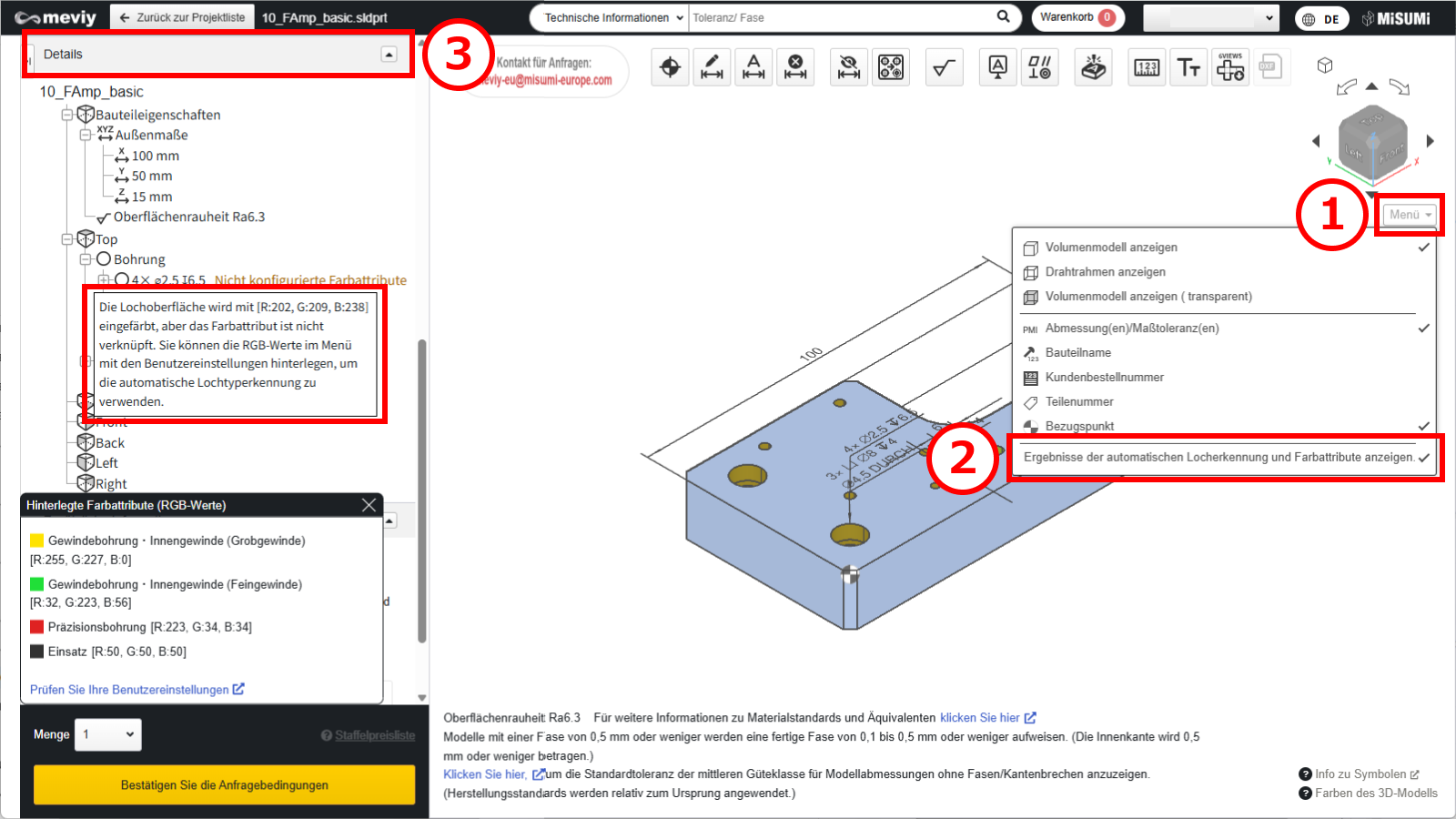
(1) Bewegen Sie den Mauszeiger im 3D-Viewer über [ Menü ].
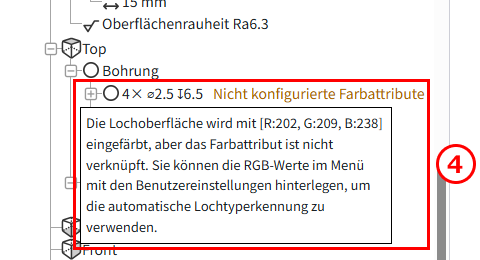
(2) Klicken Sie auf [ Ergebnisse der automatischen Locherkennung und Farbattribute anzeigen ].
(3) Die Liste der Bohrungen in den Details zeigt Informationen über die verknüpften Farbattribute an.
(4) So erkennen Sie den Bohrungs- und Innendurchmesser-Typ: Wählen Sie im Dropdown-Menü „Gewindebohrungen automatisch anhand des Bohrungsdurchmessers erkennen (ohne Innendurchmesser)“.

Achtung

Es gelten Einschränkungen hinsichtlich der Typen von Bohrungen und Innendurchmessern, die über das Farbattribut verknüpft werden können.
Bitte beachten Sie die folgenden Hinweise und passen Sie die meviy-Einstellungen nach Bedarf an.
  • Diese Funktion berücksichtigt die Bearbeitungsrichtung nicht.
    Wenn die Vorbohrung durchbohrt wird, überprüfen Sie die Bearbeitungsrichtung.

Tipp

  • Es gibt Einschränkungen hinsichtlich der CAD-Daten, die mit Farbattributen verknüpft werden können.
    Bitte beachten Sie die nachstehende Tabelle „3D-CAD-Format für Farbattribute“.

・3D-CAD-Format für Farbattribute

CAD-ProgrammeNativeÜbergangsformat
(.sldprt)(.icd).x_t.x_b.xmt_txt
SOLIDWORKS
iCAD SX

Achtung

Die automatische Erkennung des Bohrungs-/Innendurchmessertyps anhand des Farbattributs ist bei Modellen, die mit nicht kompatiblen CAD-Systemen oder -Formaten erstellt wurden, nicht gewährleistet.

Kürzlich angesehene Artikel